Pengertian Internet
Internet berasal dari kata Interconnection Networking yang mempunyai arti hubungan komputer dengan berbagai tipe yang membentuk sistem jaringan yang mencakup seluruh dunia (jaringan komputer global) dengan melalui jalur telekomunikasi seperti telepon, radio link, satelit dan lainnya.
Dalam mengatur integrasi dan komunikasi jaringan komputer ini digunakan protokol yaitu TCP/IP. TCP (Transmission Control Protocol) bertugas memastikan bahwa semua hubungan bekerja dengan benar, sedangkan IP (Internet Protocol) yang mentransmisikan data dari satu komputer ke komputer lain. TPC/IP secara umum berfungsi memilih rute terbaik transmisi data, memilih rute alternatif jika suatu rute tidak dapat di gunakan, mengatur dan mengirimkan paket-paket pengiriman data.
Untuk dapat ikut serta menggunakan fasilitas Internet, biasanya Anda harus berlangganan ke salah satu ISP (Internet Service Provider) yang ada di kota Anda. ISP ini biasanya disebut penyelenggara jasa internet ataupun Anda dapat menggunakan fasilitas dari Telkom yakni Telkomnet Instan.
Dengan memanfaatkan internet, pemakaian komputer di seluruh dunia dimungkinkan untuk saling
berkomunikasi dan pemakaian bersama informasi dengan cara saling kirim e-mail, menghubungkan ke komputer lain, mengirim dan menerima file, membahas topik tertentu pada newsgroup dan lain-lain.
Sejarah Internet dan Perkembangan Internet
Sejarah dari adanya intenet dimulai pada tahun 1969 ketika itu Departemen Pertahanan Amerika, U.S. Defense Advanced Research Projects Agency(DARPA) memutuskan untuk mengadakan riset tentang bagaimana cara menghubungkan sejumlah komputer sehingga membentuk jaringan organik.
Program riset ini dikenal dengan nama ARPANET. Pada 1970, sudah lebih dari 10 komputer yang berhasil dihubungkan satu sama lain sehingga mereka bisa saling berkomunikasi dan membentuk sebuah jaringan.

Tahun 1972, Roy Tomlinson berhasil menyempurnakan program e-mail yang ia ciptakan setahun yang lalu untuk ARPANET. Program e-mail ini begitu mudah sehingga langsung menjadi populer. Pada tahun yang sama, icon @juga diperkenalkan sebagai lambang penting yang menunjukkan “at” atau “pada”. Tahun 1973, jaringan komputer ARPANET mulai dikembangkan ke luar Amerika Serikat.
Komputer University College di London merupakan komputer pertama yang ada di luar Amerika yang menjadi anggota jaringan Arpanet. Pada tahun yang sama, dua orang ahli komputer yakni Vinton Cerf dan Bob Kahn mempresentasikan sebuah gagasan yang lebih besar, yang menjadi cikal bakal pemikiran internet. Ide ini dipresentasikan untuk pertama kalinya di Universitas Sussex.
Hari bersejarah berikutnya adalah tanggal 26 Maret 1976, ketika Ratu Inggris berhasil mengirimkan e-mail dari Royal Signals and Radar Establishment di Malvern. Setahun kemudian, sudah lebih dari 100 komputer yang bergabung di ARPANET membentuk sebuah jaringan atau network. Pada 1979, Tom Truscott, Jim Ellis dan Steve Bellovin, menciptakan newsgroups pertama yang diberi nama USENET. Tahun 1981 France Telecom menciptakan gebrakan dengan meluncurkan telpon televisi pertama, dimana orang bisa saling menelpon sambil berhubungan dengan video link.
Karena komputer yang membentuk jaringan semakin hari semakin banyak, maka dibutuhkan sebuah protokol resmi yang diakui oleh semua jaringan. Pada tahun 1982 dibentuk Transmission Control Protocol atau TCP dan Internet Protokol atau IP yang kita kenal semua. Sementara itu di Eropa muncul jaringan komputer tandingan yang dikenal dengan Eunet, yang menyediakan jasa jaringan komputer di negara-negara Belanda, Inggris, Denmark dan Swedia. Jaringan Eunet menyediakan jasa e-mail dan newsgroup USENET.
Untuk menyeragamkan alamat di jaringan komputer yang ada, maka pada tahun 1984 diperkenalkan sistem nama domain, yang kini kita kenal dengan DNS atau Domain Name System. Komputer yang tersambung dengan jaringan yang ada sudah melebihi 1000 komputer lebih. Pada 1987 jumlah komputer yang tersambung ke jaringan melonjak 10 kali lipat manjadi 10.000 lebih.
Tahun 1988, Jarko Oikarinen dari Finland menemukan dan sekaligus memperkenalkan IRC atau Internet Relay Chat. Setahun kemudian, jumlah komputer yang saling berhubungan kembali melonjak 10 kali lipat dalam setahun. Tak kurang dari 100.000 komputer kini membentuk sebuah jaringan. Tahun 1990 adalah tahun yang paling bersejarah, ketika Tim Berners Lee menemukan program editor dan browser yang bisa menjelajah antara satu komputer dengan komputer yang lainnya, yang membentuk jaringan itu. Program inilah yang disebut www, atau Worl Wide Web.
Tahun 1992, komputer yang saling tersambung membentuk jaringan sudah melampaui sejuta komputer, dan di tahun yang sama muncul istilah surfing the internet. Tahun 1994, situs internet telah tumbuh menjadi 3000 alamat halaman, dan untuk pertama kalinya virtual-shopping atau e-retail muncul di internet. Dunia langsung berubah. Di tahun yang sama Yahoo! didirikan, yang juga sekaligus kelahiran Netscape Navigator 1.0.
Perangkat Keras untuk Akses Internet
Untuk dapat mengakses internet, ada beberapa macam perangkat keras yang paling penting untuk digunakan antara lain:
1. Komputer 
Komputer merupakan komponen utama untuk dapat mengkases internet. Spesifikasi komputer yang digunakan dalam koneksi internet sangat menentukan cepat atau lambatnya kinerja akses internet. semakin tinggi spesifikasi sebuah komputer, semakin cepat kinerja akses internet, begitu pula sebaliknya.
Spesifikasi minimal sebuah komputer dalam akses internet antara lain sebagai berikut:
1. Processor, merupakan otak dari komputer untuk menjalankan aplikasi-aplikasi dalam komputer. Processor minimal pentium III atau setara dengannya.

2. RAM (Random Access Memory), berfungsi sebagai media penyimpanan sementara. RAM minimal 256MB.
3. Harddisk, digunakan untuk media penyimpanan data secara magnetik. Harddisk minimal 20GB.

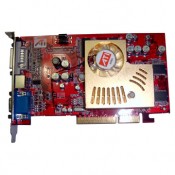
4. VGA card, merupakan perangkat keras untuk menampilkan gambar pada layar monitor. VGA card minimal 4MB.
5. Monitor, merupakan perangkat output untuk menampilkan proses kerja dari komputer.

2. Modem (Modulator Demodulator)

Modem External
Modem berasal dari singkatan MOdulator DEModulator. Modulator merupakan bagian yang mengubah sinyal informasi kedalam sinyal pembawa (Carrier) dan siap untuk dikirimkan, sedangkan Demodulator adalah bagian yang memisahkan sinyal informasi (yang berisi data atau pesan) dari sinyal pembawa (carrier) yang diterima sehingga informasi tersebut dapat diterima dengan baik. Modem merupakan penggabungan kedua-duanya, artinya modem adalah alat komunikasi dua arah.
Secara singkat, modem merupakan alat untuk mengubah sinyal digital komputer menjadi sinyal analog dan sebaliknya. Komputer yang melakukan koneksi dengan internet dihubungkan dengan saluran telpon melalui modem. Berdasarkan fungsinya modem dibagi menjadi tiga jenis. Antara lain:
1. Modem Dial Up
Modem dial Up biasa digunakan oleh Personal Computer (PC) yang langsung dihubungkan melalui saluran telepon.
Jenis modem dial up ada dua macam yaitu:
1. Modem Internal
Merupakan modem yang dipasang dalam komputer terutama pada slot ekspansi yang tersedia dalam mainboard komputer. Rata-rata kecepatan modem internal untuk melakukan download adalah 56 Kbps.
Keuntungan penggunakan modem internal:
1. Lebih hemat tempat dan harga lebih ekonomis.
2. Tidak membutuhkan adaptor sehingga terkesan lebih ringkas tanpa ada banyak kabel.
Kelemahan modem internal:
1. Modem ini tidak memerlukan lampu indikator sehingga sulit untuk memantau status modem.
2. Modem ini tidak menggunakan sumber tegangan sendiri sehingga membutuhkan daya dari power supply. Hal ini mengakibatkan suhu dalam kotak CPU bertambah panas.
2. Modem Eksternal
Modem eksternal merupakan modem yang letaknya diluar CPU komputer. Modem ekternal dihubungkan ke komputer melalui port com atau USB. Pemasangan modem ini adalah dengan cara menghubungkan modem ke power dan menghubungkannya lagi ke adaptor lalu disambungkan kembali ke listrik.
Keuntungan modem eksternal:
1. Portabilitas yang cukup baik sehingga bisa pindah-pindah untuk digunakan pada komputer lain
2. Dilengkapi lampu indikator sehingga mudah untuk memantau status dari modem.
Kelemahan dari modem eksternal:
1. Harga lebih mahal dari pada modem internal
2. Membutuhkan tempat atau lokasi tersendiri untuk menaruh modem tersebut.
2. Modem Kabel
Modem Kabel (Cable Modem), adalah perangkat keras yang menyambungkan PC dengan sambungan TV kabel. Jaringan TV kabel ini dapat dipakai untuk koneksi ke internet dengan kecepatan lebih tinggi dibandingkan dengan modem dialup atau modem ADSL, kecepatan modem kabel maksimum 27Mbps downstream (kecepatan download ke pengguna) dan 2,5Mbps upstream (kecepatan upload dari pengguna). Sebelum dapat terkoneksi dengan internet, maka pengguna diharuskan untuk melakukan pendaftaran kepada penyedia jasa TV kabel dan ISP (internet Service Provider).
3. Modem ADSL (asymmetric Digital Subscriber line).
Cara Mengakses Internet
Untuk lebih jelasnya ada 2 cara pakai Internet pakai WiFi Gratis di Hotspot yaitu untuk Laptop WiFi non integrated dan Laptop WiFi Integrated
1. Laptop WiFi non Integrated
Laptop Wifi non integrated artinya Laptop tersebut belum ada Fasilitas WiFi network cardnya. Agar bisa untuk internet Hotspot maka dipasang PCI card WiFi atau WiFi USB . Caranya adalah sbb:
- Setelah Laptop dihidupkan dan siap digunakan masukkan WiFi PCI card dengan menekan tombol kecil disamping atau WiFi USB. Cek keberadaan Hardware WiFi tersebut dengan cara :
Pilih Start – My Computer – Klik kanan – Properties – Hardware – Device Manager – Network Adapters – Intel (R) Pro/ Wireless 220BG… Klik kanan pilih Enable. Jika sudah Disable artinya Wireless Card sudah Enable / Siap digunakan.
Saat Network Adapters sudah Enable biasanya lampu pada PCI card akan menyala dan di Layar sebelah kanan bawah akan muncul ikon 2 layar monitor kecil dengan tanda Wireless ))) . Klik kanan ikon kecil dan pilih View Available Wireless Networks. Jika belum muncul Hotspot area pilih Refresh Network List. akan muncul Hotspot WiFi yang ada. Pilih Data Hotspot Free atau unsecured. dan tekan Connect. Jika sudah Connect Internet siap digunakan.
Ikon 2 Layar monitor yang berkedip sebagai tanda bahwa wireless Network sudah tersambung.
Silahkan coba buka Website Internet menggunakan Internet Explorer atau Mozilla Firefox atau yang lain.
Jika belum bisa connect ke Internet non aktifkan Firewall di Windows setelah connect atau bisa internet Firewall bisa diaktifkan kembali.
Jika masih belum bisa connect browser perlu disetting sbb :
Mozilla Firefox : Tools -Options – Advanced – Networks -Setting – Direct Connection to the Internet-OK
Internet Explorer : Tools -Internet Options-Connection -Setup- Pilih To connect to Wireless Network View klik Wireless Network in range pilih Hotspot free aktif ( ada tanda signal) yang muncul di List Hotspot.
Selamat Internet WiFi di Hotspot Area.
2. Laptop WiFi Integrated
Internet di Hotspot dengan Laptop WiFi card sudah ada di Laptop lebih mudah penggunaannya karena tinggal geser tombol Switch untuk Wifi misalnya untuk Laptop Sony Vaio VGN S260, Acer 5563, Benq S31, Aspire One dll. Jika tidak ada tombol geser untuk aktifkan Wifi , WiFi bisa diaktifkan dengan Cara sbb:
1. Klik kanan ikon 2 layar kecil wireless )))) Pilih Open Network Connection – Klik Kanan Wireless Network Connection – Pilih Enable. Jika sudah Enable Pilih View Available Wireless Network.
2. Jika belum muncul Daftar Hotspot area pilih Refresh Network List. akan muncul Hotspot WiFi yang ada. Pilih Dafta Hotspot Free atau unsecured. dan tekan Connect. Jika sudah Connect Internet siap digunakan.
Jika Ikon 2 layar kecil tidak muncul atau tidak ada, tampilkan dengan cara sebagai berikut:
Start-Control Panel- Network Connection – . Klik kanan Wireless Network Connection -Properties – General dan Centang atau beri tanda pada Show Icon …. dan Notify me…OK dan Klik Kanan Lagi Wireless Network Connection pilih enable. dan lanjutkan cara koneksi wireless seperti diatas.
ISP ( Internet Service Provider )
Internet service provider disingkat ISP adalah perusahaan atau badan yang menyelenggarakan jasa sambungan
Internet dan jasa lainnya yang berhubungan. Kebanyakan
perusahaan telepon merupakan penyelenggara jasa Internet. Mereka menyediakan jasa seperti hubungan ke Internet, pendaftaran
nama domain, dan
hosting.ISP ini mempunyai jaringan baik secara domestik maupun internasional sehingga pelanggan atau pengguna dari sambungan yang disediakan oleh ISP dapat terhubung ke jaringan Internet global. Jaringan di sini berupa media transmisi yang dapat mengalirkan data yang dapat berupa
kabel (
modem,
sewa kabel, dan
jalur lebar),
radio, maupun
VSAT.
Pilihan hubungan ISP
Biasanya, ISP menerapkan biaya bulanan kepada pelanggan. Hubungan ini biasanya dibagi menjadi dua kategori:
modem ("dial-up") dan
jalur lebar. Hubungan
dial-up sekarang ini banyak ditawarkan secara gratis atau dengan harga murah dan membutuhkan penggunaan kabel telepon biasa. Hubungan jalur lebar dapat berupa
ISDN,
non-kabel,
kabel modem,
DSL, Internet
satelit. Broadband dibanding modem memiliki kecepatan yang jauh lebih cepat dan selalu "on", namun lebih mahal.


